Photoshop最常见的用途之一是修饰照片中模特的脸部或皮肤。然而,修饰皮肤而不会使脸看起来假或“有弹性”并非易事。
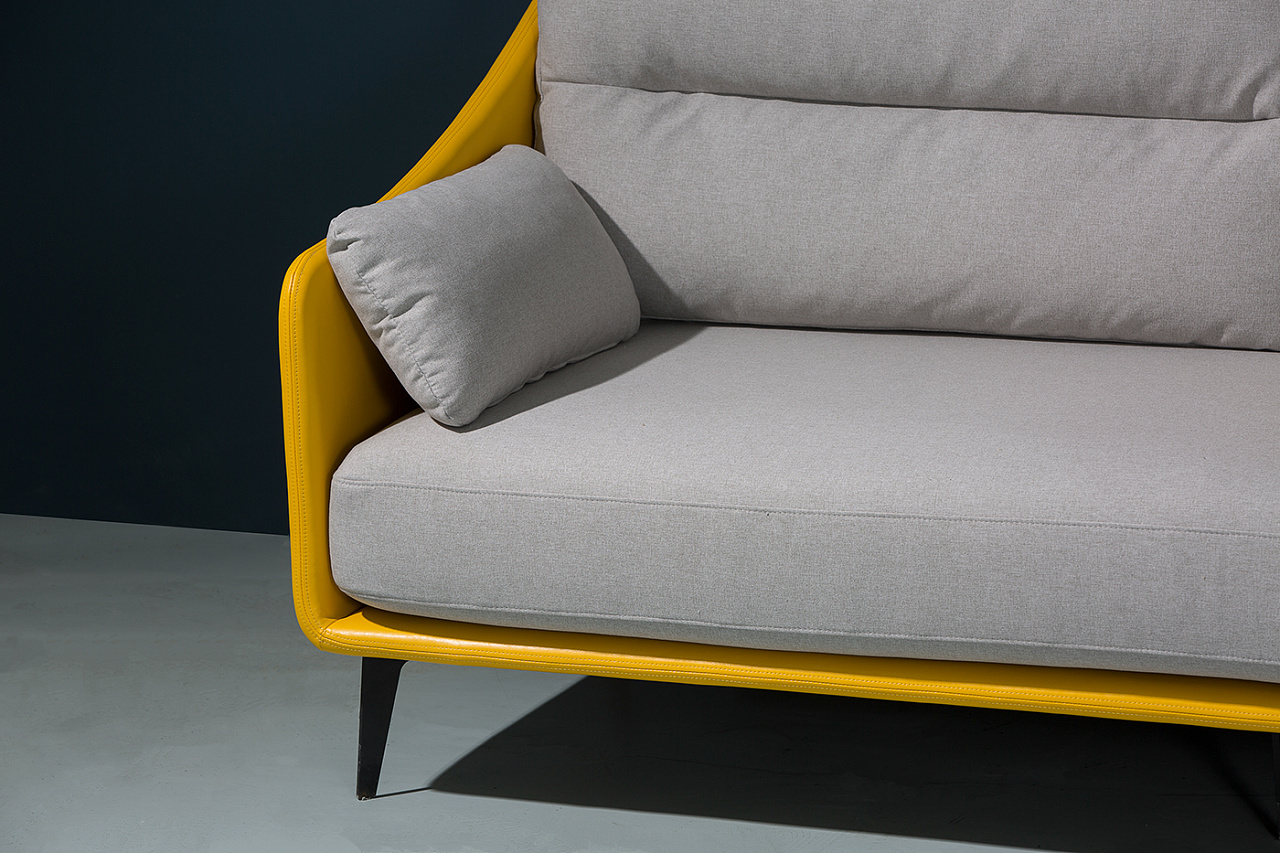
点击上方图片查看家具拍摄案例效果↑
获得免费的电子商务和产品摄影技巧
在下面的PhotoshopCC2019皮肤修饰教程中,广州摄影公司-艾米摄影将介绍几个步骤,您可以将这些步骤应用于任何脸部,以抚平皱纹和毛孔,去除瑕疵、发红和散乱的毛发,并塑造脸部轮廓更薄。学习进行细微的更改,以便您可以在Photoshop中修饰皮肤,同时保留模型的独特特征。
如何在Photoshop中修复瑕疵
你可以快速轻松地去除鼻子/眼睛周围的发红和无意中的红润脸颊模型的脸而不影响照片中的其他红色区域,如口红或衣服。由于此步骤会影响整个图像的区域,因此您需要在润饰图像的任何其他区域之前执行此步骤。
第1步:设置图层
在您的图层面板,复制背景图层并将其重命名为“红色校正”。
要复制图层,请右键单击(在Mac上按住CTRL并单击)并选择复制图层,或单击图层面板菜单并选择复制图层。
图层新手?在此初学者指南中了解您需要了解的一切了解更多
第2步:选择颜色范围
在应用程序窗口顶部的下拉菜单中,选择“选择”>“颜色范围”。
<p>在出现的对话框中,确保选中框底部选择旁边的单选按钮,然后选择对话框右侧的吸管工具。单击图像中面部的发红区域本身(您可能需要将对话框移开以获取图像)。通常,鼻尖是一个很好的起点。
选择带有+符号的吸管工具以添加到选区,单击面部也需要注意的部分—这可能是眼睛周围或下巴尖的区域。如果选择区域看起来太大,请将模糊度滑块向左移动。
单击“确定”。
第3步:羽化选择
从下拉菜单中选择“选择”>“修改”>“羽化”,并将羽化半径设置为较小的数字,例如5像素。
第4步:调整选区的色调
从下拉菜单中选择“图像”>“调整”>“色相/饱和度”(或在PC上单击CTRL+U,在Mac上单击COMMAND+U)并将色相滑块向右移动,直到红色减少,但变化依然微妙。在这里,我们将滑块移动到+5;您的数字很可能在+2和+8之间。
保留饱和度和亮度适应度滑块为0。
单击“确定”。
如何在Photoshop中平滑皮肤和边缘
皮肤修饰Photoshop教程的下一步是去除瑕疵,抚平散落的毛发,柔化皱纹。
请记住,在进行Photoshop面部修饰时,最终目标是让模型看起来逼真,因此我们不想消除所有皱纹。我们还需要保留面部的所有特征;例如,雀斑和酒窝需要留在原处。
过程中的这个阶段是迄今为止最耗时的,需要您的艺术眼光。这也是最容易搞砸的步骤,因此我们会将所有调整保存在一个单独的图层中,您可以在不影响红色校正图层的情况下擦除或涂抹该图层。
对于这一步,我们将结合使用克隆图章工具和修复画笔工具。这两种工具的工作方式是选择要从中创建选区的图像区域,然后“绘制使用图像的选定部分在瑕疵、皱纹或散乱的头发上“编辑”。
了解如何使用其他Photoshop工具使您的电子商务照片闪耀。了解更多
第1步:创建新图层
在RednessCorrection层上方创建一个空层并将其命名为“spotcorrection”。
第2步:修复大问题
从大处着手,按照自己的方式工作in.
首先,从工具栏中选择克隆图章工具并将硬度设置为30%或更低。将不透明度设置为40%到50%之间,并确保样本设置为当前&下方。
要使用克隆图章工具(和修复画笔工具),请找到您要修正的图像区域,然后移动您的将光标移动到颜色相同但纹理光滑的附近区域。
按住ALT键(在Mac上为OPTION)。光标将改变形状。按住ALT(OPTION)键,单击在图像上。释放ALT(OPTION)键并使用工具在您想要的区域上“绘画”
当您使用克隆图章工具(和修复画笔工具)时,请记住选择非常接近您要修复的区域的选区,以确保您的颜色和纹理的平滑度(和可信度)。
首先努力抚平头部周围的散乱毛发和飞散的毛发。工作时,请记住保持头发看起来自然;您最不想要的就是头发开始看起来像头盔。
接下来,移动到脸部,小心地使用克隆图章工具去除任何粉刺和散乱的头发,必要时补妆。在您工作时,您可以根据需要更改画笔的大小,具体取决于您正在处理的区域。
第3步:抚平细纹和细节
最后,选择修复画笔工具处理任何皱纹。从皱纹的最远边缘开始逐步深入,使用非常柔软的修复刷,尽量不要完全去除皱纹。
缩放时从整体上查看您的图像,您可能不会立即注意到您所做的所有个别更改。最后,它们会加起来以增强整体外观。
如何在Photoshop中细化线条
皮肤修饰过程的下一阶段是最简单和最快的,并且涉及一些花哨的图层处理。
第1步:准备您的图层
您需要将泛红校正层和斑点校正层标记为新层,同时保留我们的原始背景层。
选择两个校正层并通过键入CTRL+A+E(在Mac上为COMMAND+OPTION+E)标记它们。
复制新的冲压层两次。将下方的复制层命名为Blur,将上方的复制层命名为Texture。
单击Texture层旁边的眼睛图标可使该层不可见。选择模糊图层。
第2步:应用模糊
从下拉菜单中选择滤镜>模糊>高斯模糊。
在对话框中,调整模糊直到您再也看不到模特的任何毛孔为止。这通常介于1.0和3.5之间,具体取决于图像的清晰度和分辨率。
单击确定。
第3步:应用纹理
h3>
单击纹理层旁边的眼睛图标,使该层再次可见。选择纹理层。
从下拉菜单中选择图像>应用图像。
在对话框中,将图层设置为模糊,通道设置为RGB,混合设置为添加,不透明度设置为100%,缩放到2。此外,选中反转旁边的框。当你完成所有这些时,你应该仍然在纹理层中。纹理层将变为灰色并带有细节提示。
单击确定。
最后,将纹理层的混合模式调整为线性光。
第4步:屏蔽细节
此时您应该仍在纹理层中。按住ALT键(在Mac上为OPT)的同时,单击“图层”面板底部的蒙版图标。这将创建一个遮罩整个图像的遮罩out。
确保您的遮罩已被选中(您应该会在图层内的遮罩图标周围看到部分白色轮廓,如上图所示)。
<p>在您的工具栏中,将前景色设置为白色,将背景色设置为黑色。
从工具栏中选择画笔工具并调整其设置,使其非常柔和(硬度为30%或更低),其不透明度约为40%。
在图像中要恢复细节的区域“绘制”,例如眼睛周围、眉毛、嘴唇、牙齿、鼻子边缘,以及面部周围的一切,包括头发、衣服和背景。
第5步:对模糊图层进行任何调整
在此阶段,您在斑点校正和模糊处理后,您将能够看到模特皮肤上是否还有任何区域需要调整。您可以使用在SpotCorrection图层中使用的相同工具和技术来微调Blur图层。
如何在Photoshop中使脸变薄(或变宽)
T此皮肤修饰Photoshop教程的下一步也是最后一步将允许您添加或删除阴影和高光。有策略地添加阴影可以使脸部或特定特征显得更瘦。添加高光可以帮助定义面部的某些部位,例如颧骨和眉毛下方的区域。
在Path了解投影图像编辑服务。了解更多
您还可以去除现有的阴影和高光以进一步柔化皮肤并修复小的照明问题。添加和移除阴影的方式相同,同时进行。
第1步:设置新层
在纹理层上方创建一个新的空层。将图层命名为“等高线”。
通过从下拉菜单中选择“编辑”>“填充”,或通过键入SHIFT+F5(在Mac上为FN+SHIFT+F5)并选择,用50%的灰色填充等高线图层内容旁边的50%灰色。
单击确定。
将轮廓图层的混合模式更改为柔光。
第2步:使特定区域变暗
从工具栏中选择加深工具。将工具的设置设置为40%不透明度,并确保范围设置为中间调。将画笔的大小调整到相当大的程度。
使用轮廓层中的加深工具,“绘制”脸部两侧和下巴边缘,使脸部变瘦。如果您还想塑造鼻子的轮廓,请在鼻子的两侧涂色,从鼻梁的中间开始,向下画到下边缘。
将加深工具设置为较低的不透明度以“涂色”"覆盖面部太亮的区域,例如需要降低亮度的高光区域。
第3步:使特定区域变亮
从工具栏中选择减淡工具.与加深工具一样,您需要将减淡工具设置为大约40%的不透明度,并确保将范围设置为中间调。
使用此工具绘制颧骨的顶部和颧骨的中间鼻子。您还可以提亮眉毛下方的区域,以及如果还不是太亮,请在前额中间。
与“加深”工具一样,您也可以使用“减淡”工具来提亮面部深阴影区域,以柔化整体效果。
了解如何在Photoshop中创建逼真的投影。了解更多
您的最终图像
将您放置的所有图层创建到一个新的图层组中,以便您可以将它们放在一起,与原始背景图层分开。您现在可以通过切换新图层组的可见性来比较您对原始图像所做的更改。
 Related Articles

Email:maggie@airmie.com
