物体周围逼真的阴影使照片看起来专业且可信。但是,您可能无法在正确的设置下创建照片,或者无法使用正确的照明来获得所需的阴影。
只要有耐心和技巧,您就可以为产品摄影照片添加看起来自然的阴影Photoshop中的照片。这个过程需要时间、技巧和对阴影工作原理的理解。
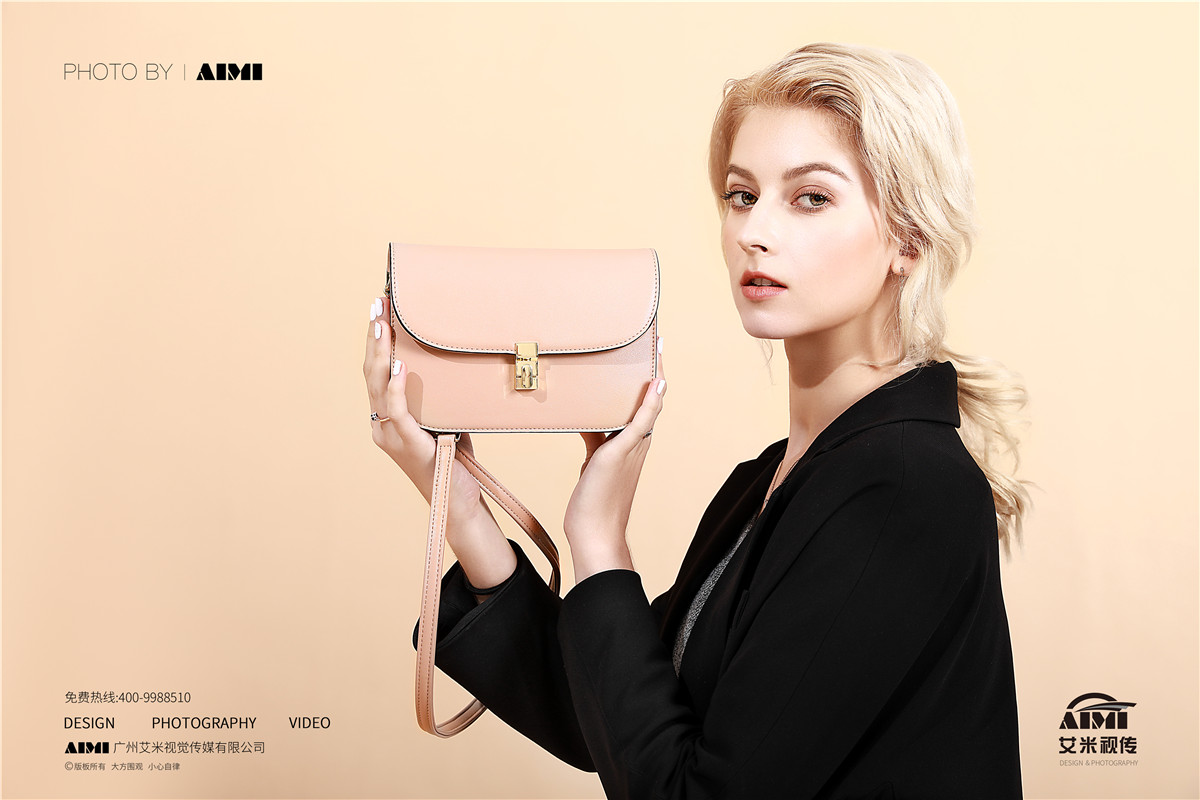
点击上方图片查看包包拍摄案例效果↑
如何在Photoshop中创建阴影?
对象有两种类型的阴影:投射阴影和形成阴影。什么是投射阴影?您可能想知道。投射阴影是物体周围的阴影,出现在地板上或物体周围的其他物体上。形状阴影是出现在物体内部的阴影。
两种类型的阴影都由光源的方向、距离和数量决定。您可以使用对象上的形状阴影为您提供有关逼真的投射阴影将如何出现的线索。
在开始绘制或创建您之前Photoshop中的阴影,了解阴影的工作原理很重要。投射阴影离对象越远,就会变得越亮越模糊。
在本教程中,您将学习如何在Photoshop中结合使用投影图层样式、变换工具、渐变工具、模糊、图层蒙版和alpha通道。
第1步:将您的对象与背景隔离
打开您要修改的照片。进入新文件后,转到“窗口”>“图层”打开图层调板。剪下照片中的物体并将其放在n新层。为您的新层命名,表明背景已被移除(例如“隔离”),以避免在创建阴影时与其他层混淆。
您可以参考广州摄影公司-艾米摄影的教程,了解如何使用Magic将对象与其背景隔离开来的魔杖。
单击背景层旁边的眼睛图标可使背景不可见。这样,您将只能在透明背景下看到您的对象。
第2步:在孤立的对象后面创建一个新背景
在图层面板中,选择隐藏的背景图层。转到“图层”>“新建图层”,或键入SHIFT+CONTROL+N(在Mac上为SHIFT+COMMAND+N)以创建新图层。该层将用作您的新背景。
通过转到“编辑”>“填充”,用一种颜色填充新层。通过从下拉菜单中选择颜色,您可以选择自定义颜色。
在上面的示例中,背景是通过重叠创建的几克填充颜??色顶部的填充物。
第3步:确定投射阴影颜色
阴影是有颜色的,您可以查看物体上的阴影来确定投射阴影的颜色。
在您的对象中找到一个形状阴影,然后使用吸管工具选择该阴影。
所选颜色将作为您的前景色出现在工具调色板的底部。双击新的前景色,调出拾色器调整对话框。
通过向下移动选区和向色域的左侧。单击确定。
第4步:创建阴影
选择孤立的对象层后,单击图层面板底部的fx按钮并选择阴影。
投影对话框将会弹出。通过将阴影颜色设置为前景色来创建投影。不透明度、距离、传播和大小级别els现在并不那么重要,因为您稍后会调整所有这些,但您可以使用下面屏幕截图中的值作为起点。
一旦您对投影设置感到满意,单击“确定”。
第5步:从阴影创建图层
转到“图层”>“图层样式”>“创建图层”将投影与其图层分开。这将允许您独立于对象修改阴影。创建图层时可能会弹出警告对话框;如果是这样,只需单击“确定”。
第6步:扭曲投影
在图层面板中,选择新的创建投影图层。
转到“编辑”>“变换”>“扭曲”将投影拉到地板上。
艺术知识在这里派上用场;考虑形状阴影在对象上的位置,以确定投射阴影应该自然落在哪个方向,并考虑图像的消失点,以确定如何你应该扭曲阴影。
如有必要,你可以选择阴影的某些部分并独立变换它们,以确保阴影连接到接触对象的所有部分地板。
节省时间,让我们用阴影让您的产品栩栩如生,起价仅为0.25美元/图像。了解更多
为此,设置阴影的混合模式图层设置为正常,填充设置为100%。
使用矩形选框工具在需要修改的阴影区域周围绘制选区,然后转到“编辑”>“变换”>扭曲以编辑阴影的那部分。
对更改感到满意后,应用变换并使用画笔和橡皮擦工具“修复”阴影的任何边缘你的影子然后将投影图层的图层混合模式更改回正片叠底,并将该图层的填充减少回75%。
第7步:创建一个alpha通道
这个阴影开始看起来逼真了,b但请记住,在现实生活中,阴影离物体越远,就会变得越模糊、越亮。使用alpha通道是控制需要模糊和变亮的阴影区域的简单方法。
要创建alpha通道,请转到“窗口”>“通道”以打开您的通道调色板。单击“调色板”菜单选择“新建频道”。
将弹出“新建频道”对话框。您可以保留其默认名称Alpha1。在“颜色指示”下,确保选中“选定区域”单选按钮。
第8步:在您的Alpha通道中创建一个渐变
在您的通道调色板中,选择您的新Alpha1通道,就像您选择一个图层一样。确保为所有通道打开可见性(通道名称左侧的眼睛图标)。
从“工具”面板中选择“渐变工具”。在工具面板的底部,确保前景设置为黑色,背景设置为白色。
在选项面板中在您的应用程序窗口顶部,确保渐变设置为黑到白,并且渐变类型为线性。
一旦您的渐变设置正确,请将光标设置在您的最远点阴影(或超出)并将渐变绘制到距离对象最近的阴影部分。
选区将显示为覆盖图像的红色渐变。</p>
第9步:模糊选择
在alpha通道中创建渐变后,您会看到红色渐变在你的图像之上,指示通道内的蒙版如何与你的图像交互。您可以切换Alpha1旁边的眼睛图标,使红色渐变不可见,这样就不会分散注意力。
单击通道调色板中的顶部通道(RGB或CMYK,具体取决于图像的颜色模式))选择您的颜色通道并取消选择您的alpha通道。
转到您的图层调板以确保您仍然选择了投影图层。
转到滤镜>模糊>镜头模糊。将显示一个对话框,让您可以对模糊进行重要控制。
确保选中“预览”旁边的框。在DepthMap下,从Source下拉菜单中选择Alpha1。
将BlurFocalDistance保持在0,并选中Invert旁边的复选框。
将Radius滑动到一个高数(在本例中,它设置为67)。将所有其他值保留为默认值。单击“确定”。
第10步:创建图层蒙版
转到“选择”>“加载选区”。从通道下拉选项中选择Alpha1,并确保选中新选择旁边的单选按钮。
单击确定。
您将现在可以看到一个近似于您在alpha通道中创建的渐变的最暗区域的选区。
通过转到“选择”>“选择反选”,或通过键入SHIFT+CONTROL+I(SHIFT+COMMAND+I在Mac)。
在图层面板中,单击面板底部的图层蒙版图标。
Wh应用蒙版后,阴影会随着向远处退去而“淡化”。请注意,图层蒙版的缩略图与Alpha1旁边的缩略图匹配。
第11步:考虑光源并清理阴影
最后,确保没有任何阴影部分出现在对象的错误一侧。因此,在本教程的示例中,物体前面不应出现阴影实例,因为光源将投射阴影推到物体后面。使用橡皮擦工具,小心地去除不属于的阴影。
另外,请注意,椅子图像中前腿的阴影应该覆盖椅子的后腿。重新创建这些阴影的最简单方法是在对象上方创建一个新层,然后使用阴影颜色,使用画笔工具在投射在对象顶部的阴影中绘画。将图层混合模式设置为正片叠底并调整不透明度,直到它匹配周围的阴影。
使用阴影变化
如果您将对象放入另一张照片,您可能需要创建额外的投射阴影以匹配新背景中的其他阴影。完成第一个投射阴影后,您可以通过重复上述步骤模拟其他光源,在不同方向添加其他阴影。
您还可以轻松调整阴影,以便
扭曲投影(第6步)后,使用矩形选框工具选择落在墙上的阴影区域,然后转到“编辑”>“变换”>扭曲以将阴影拉到墙上。
创建alpha通道时,调整颜色,使前景色为深灰色(而不是黑色),然后开始墙底部的渐变,这样您的模糊和淡化在墙的表面上是均匀的。
什么时候用滴剂电子商务中的hadow
将产品放置在不同的环境中可以帮助购物者在情感层面上与产品建立联系。但是,如果您使用Photoshop将产品合并到该设置中,则需要为该产品提供逼真的阴影以使照片看起来可信。
即使您只是在白色背景下展示产品,添加逼真的阴影可帮助您的产品在背景中突显出来,并创建更逼真、更专业的照片。
家具尤其适用于投影技术,增加尺寸拍摄过程中没有技术照明方面的产品照片和深度。
这是TheMoodStore的示例,您可以在其中看到添加到多张图像的投影:
您还会在时装、服装和配饰中经常看到这种情况。例如,Kubashi为棒球帽的产品照片添加了阴影,为原本平坦的图像增加了维度。
投影和投射阴影之间的区别
创建逼真的阴影比仅应用将阴影投射到物体上。阴影本身与对象的大小和维度大致相同。在现实生活中,您很少会遇到看起来像未经修改的投影的阴影。使用上述方法将您的阴影调整为三维投射阴影对于使您的阴影看起来逼真至关重要。
 Related Articles

Email:maggie@airmie.com
